
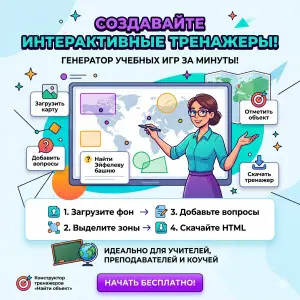
Интерактивный тренажёр «Найти объект» позволяет создавать задания на основе изображения. Учитель загружает карту, фотографию, схему или иллюстрацию, задаёт вопросы и отмечает области, которые считаются правильными ответами.
Учащийся получает задание, рассматривает изображение и выбирает нужный объект. Такой формат подходит для работы с картами, схемами, строением организмов, устройствами, иллюстрациями и другими визуальными материалами.
🎯 Тренажер: "Найти объект."
Создайте тренажер
Загрузите изображение, на котором ученик будет искать правильные ответы.
Примеры заданий
Ниже представлены несколько примеров, созданных с помощью конструктора. Они помогают увидеть, как одна и та же механика может использоваться в разных учебных ситуациях.
🌍 Карта мира: найди страны и континенты
Пример географического задания, где учащемуся необходимо находить указанные объекты непосредственно на карте.
Успех!
🌱 Строение растительной клетки
Пример по биологии: учащийся определяет части клетки по изображению.
Успех!
🔎 Найди предметы в мастерской профессора
Игровой пример на внимательность и поиск объектов на изображении.
Найди предметы в мастерской профессора
Успех!
Как работает конструктор
В основе задания находится одно изображение, на котором автор отмечает активные области. Для каждого вопроса можно определить одну или несколько зон правильного ответа.
Во время выполнения учащийся читает вопрос и нажимает на нужную область изображения. После выбора система сообщает, правильный ли дан ответ.
Как создать задание
- Загрузите изображение. Используйте карту, фотографию, учебную схему, рисунок или другую иллюстрацию, которая станет игровым полем.
- Добавьте вопрос. Нажмите «+ Вопрос» и сформулируйте задание, например: «Укажите хлоропласт» или «Найдите Казахстан на карте».
- Настройте обратную связь. При необходимости добавьте сообщения для правильного и неправильного ответа.
- Выделите правильную область. Используйте прямоугольник, круг или многоугольник и отметьте нужную часть изображения.
- Добавьте другие вопросы. Для каждого задания можно создать собственную активную область.
- Проверьте тренажёр. Перед использованием самостоятельно пройдите все вопросы.
- Сохраните результат. Используйте функцию скачивания тренажёра в HTML.
Как выделять правильные области
В редакторе предусмотрено несколько вариантов выделения:
- Прямоугольник — удобен для объектов простой формы.
- Круг — подходит для небольших округлых областей.
- Многоугольник — позволяет точнее обозначить объект сложной или неправильной формы.
Многоугольник особенно полезен при работе с географическими границами, частями организма, деталями механизмов и другими объектами, которые сложно выделить обычным прямоугольником.
Несколько правильных объектов
Один вопрос может содержать несколько активных областей. Это удобно, если учащемуся необходимо найти не один объект, а несколько элементов одной группы.
Например:
- показать несколько стран на карте;
- найти несколько частей клетки;
- выбрать все элементы определённой системы органов;
- отметить несколько объектов на исторической иллюстрации.
Если учащийся должен указать все предусмотренные области, используйте соответствующую настройку вопроса.
Дополнительные настройки
В конструкторе предусмотрены параметры, которые позволяют изменить поведение готового задания.
- Перемешивание вопросов — задания могут выводиться в изменённом порядке.
- Автозавершение — можно настроить завершение работы после выполнения заданий.
- Подсветка найденных областей — помогает визуально отмечать уже выполненные элементы.
Как использовать на уроках
География
На карте можно искать страны, регионы, города, реки, озёра, горы и другие географические объекты.
История
Подходят задания по историческим картам, фотографиям, схемам сражений, архитектурным объектам и другим визуальным источникам.
Биология
Можно использовать схемы клетки, органов, систем органов, строения растений и животных.
Информатика
Инструмент подходит для изучения частей компьютера, элементов интерфейса и различных технических схем.
Физика и химия
Можно предлагать учащимся находить элементы установок, приборов, лабораторного оборудования или схем процессов.
Иностранные языки
Изображение можно использовать как визуальный словарь: учащийся читает слово или короткую фразу и выбирает соответствующий предмет.
Когда использовать тренажёр
- при объяснении новой темы;
- для закрепления изученного материала;
- при работе с картами и схемами;
- для индивидуальной тренировки;
- при повторении темы;
- для короткой самопроверки.
Как подготовить качественное задание
- используйте чёткое изображение достаточного размера;
- не создавайте слишком маленькие активные области;
- формулируйте вопрос так, чтобы учащемуся было понятно, что именно нужно найти;
- если возможны несколько правильных объектов, заранее настройте все необходимые зоны;
- не размещайте активные области слишком близко друг к другу без необходимости;
- перед публикацией пройдите весь тренажёр самостоятельно;
- проверьте работу задания на том устройстве, где его будут выполнять учащиеся.
Сохранение и повторное редактирование
Готовый тренажёр можно сохранить в формате HTML.
Если позже потребуется изменить вопросы, фон или активные области, используйте функцию «Импорт HTML» и загрузите ранее сохранённый файл обратно в редактор.
Перед использованием скачанного файла без подключения к Интернету или на другом устройстве рекомендуется заранее открыть его и проверить работу изображения, вопросов и активных областей.
Частые вопросы
Нужно ли устанавливать отдельную программу?
Нет. Конструктор работает непосредственно в браузере.
Можно ли использовать собственное изображение?
Да. Основой задания является изображение, загруженное пользователем.
Можно ли сделать несколько правильных ответов?
Да. Для одного вопроса можно выделить несколько активных областей. При необходимости можно указать, что учащемуся нужно найти все элементы.
Какие формы областей доступны?
В редакторе предусмотрены прямоугольник, круг и многоугольник.
Можно ли отредактировать уже скачанный тренажёр?
Да. Используйте функцию «Импорт HTML» и откройте ранее сохранённый файл.
Можно ли использовать тренажёр на интерактивной панели?
Такой формат можно применять на большом экране или интерактивной панели. Перед уроком рекомендуется проверить точность нажатий и размер активных областей на конкретном оборудовании.