
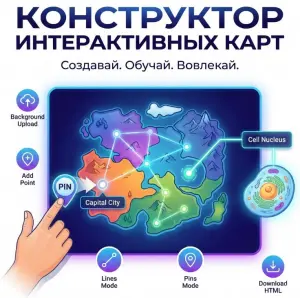
Превратите любую картинку, схему или географическую карту в интерактивный тренажер. Наш бесплатный онлайн-конструктор позволяет создавать обучающие задания на сопоставление без знания программирования. Инструмент идеально подходит для учителей географии, биологии, истории, начальных классов, а также для создания викторин и проверочных квизов.
I InteractiveMap
Загрузите фон/изображение или сделайте импорт готового html файла
Примеры готовых интерактивных карт
1. «Строение скелета человека» — соедините линиями части скелета с их названиями
2. «Расположение планет в Солнечной системе» — перенесите названия к метке на изображении
Возможности и преимущества онлайн-конструктора
Конструктор работает непосредственно в вашем браузере. Загружаемые изображения не передаются на сторонний сервер, что гарантирует полную конфиденциальность данных. По итогам работы вы получаете автономный HTML-файл, который можно открыть на любом устройстве без подключения к интернету или встроить в электронную систему обучения (LMS/Moodle).
- ⚡ Два режима работы: «Соедини линии» (проведение связей) и «Расставь булавки» (перетаскивание плашек к объектам).
- 🖼️ Поддержка любых изображений: загружайте контурные карты, схемы строения органов, картины, фотографии или планы зданий.
- 📱 Мобильная адаптивность: созданные задания корректно отображаются и на компьютерах, и на смартфонах.
- 💾 Редактирование проектов: скачанный HTML-файл можно в любой момент повторно загрузить в конструктор для внесения изменений.
Пошаговая инструкция: как создать интерактивную карту
Шаг 1. Подготовка фонового изображения
- Нажмите кнопку «🖼️ Фон» на верхней панели инструментов.
- Выберите файл изображения с компьютера (в формате JPG или PNG).
- Укажите название вашего задания в поле заголовка.
Шаг 2. Расстановка и настройка меток
Кликните мышью в точку на карте, где должен располагаться проверяемый объект.
- В появившемся поле введите название метки (например, «Париж» или «Левый желудочек»).
- Повторите действие для всех контрольных точек.
- Совет: используйте переключатели L и R в боковом меню, чтобы аккуратно разнести подписи по левому и правому краю карты.
Шаг 3. Выбор механики задания
В выпадающем меню выберите подходящий тип взаимодействия:
- 🔗 Линии: ученик протягивает виртуальную линию от карточки с названием к точке на изображении.
- 📍 Булавки: ученик перетаскивает плашки с терминами прямо на нужные участки схемы.
Шаг 4. Скачивание и проверка результатов
Нажмите кнопку «⬇ Скачать». Вы получите готовый файл в формате .html. Передайте его ученикам для выполнения задания. Встроенная кнопка «Проверить» автоматически оценит результат и подсветит ошибки.
Сценарии использования на уроках
🌍 На уроках географии
Загрузите контурную карту региона. Расставьте метки на столицах или географических объектах. Выберите режим «Булавки». Ученики будут сопоставлять названия с местоположением на карте.
🧬 На уроках биологии
Загрузите схему строения клетки или системы органов. Создайте метки: «Ядро», «Митохондрия», «Мембрана». Используйте режим «Линии», чтобы проверить усвоение анатомических терминов.
🏢 Для корпоративного обучения и квестов
Загрузите план помещения или схему эвакуации. Попросите сотрудников или учеников отметить места расположения средств безопасности и аварийных выходов.
Часто задаваемые вопросы (FAQ)
Нужно ли знать программирование для работы с конструктором?
Нет. Конструктор полностью автоматизирует техническую часть. Вы работаете с визуальным интерфейсом и получаете готовое интерактивное задание.
Можно ли отредактировать карту после скачивания?
Да. Нажмите кнопку «📂 Импорт» и выберите ранее созданный HTML-файл. Все метки и настройки восстановятся для редактирования.
Работают ли задания на смартфонах и планшетах?
Да. Интерфейс адаптирован для сенсорных экранов, а список терминов автоматически сворачивается в удобное мобильное меню.
Сколько стоит использование сервиса?
Инструмент полностью бесплатен для учителей и учеников.