
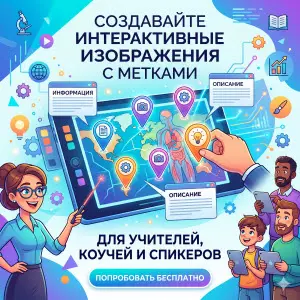
Конструктор интерактивных изображений позволяет добавить к фотографии, карте, схеме или иллюстрации активные метки с пояснениями. Для каждой точки можно указать заголовок, описание, выбрать оформление и при необходимости добавить дополнительное изображение.
Такой формат можно использовать для создания интерактивных карт, учебных схем, плакатов и иллюстраций, где учащемуся необходимо изучать отдельные объекты или элементы изображения.
📍 Interactive image
Создайте интерактивное изображение
Загрузите фоновое изображение (схему, фото товара, карту местности), чтобы начать расставлять метки.
Что можно создать
В качестве основы можно использовать собственное изображение и разместить на нём интерактивные точки. Например:
- географическую карту с информацией об объектах;
- схему строения организма или органа;
- изображение устройства или механизма;
- историческую карту;
- учебный плакат;
- иллюстрацию с пояснениями;
- схему объекта с подписями отдельных элементов.
Примеры интерактивных изображений
Ниже можно открыть два готовых примера, созданных с помощью конструктора.
🗺 Интерактивная карта «Республика Казахстан»
Пример использования меток на географической карте.
РЕСПУБЛИКА КАЗАХСТАН
Открыть интерактивную карту Республики Казахстан
🖥 Интерактивный плакат «Устройство стационарного компьютера»
Пример учебной схемы, где метки используются для обозначения отдельных компонентов компьютера.
Устройство стационарного компьютера
Как создать интерактивное изображение
- Загрузите фоновое изображение. Выберите фотографию, карту, схему или другую иллюстрацию, которая станет основой интерактивного материала.
- Добавьте метки. Нажимайте на нужные области изображения, чтобы разместить интерактивные точки.
- Настройте содержание. Для каждой метки можно добавить заголовок и текстовое пояснение, а при необходимости — дополнительное изображение.
- Настройте оформление. Выберите цвет и внешний вид меток, а также подходящий размер элементов.
- Проверьте результат. Откройте все созданные точки и убедитесь, что они расположены правильно, а текст и изображения отображаются корректно.
- Сохраните материал. Используйте функцию скачивания, чтобы получить готовый HTML-файл.
Настройка интерактивных меток
Каждая точка может использоваться как отдельный информационный элемент. В зависимости от задачи в неё можно добавить:
- короткий заголовок;
- текстовое описание;
- дополнительное изображение;
- выбранный цвет;
- подходящий вариант значка.
Метки можно перемещать по изображению, чтобы точнее связать пояснение с нужным объектом.
Размер и отображение материала
В настройках конструктора можно задать параметры отображения готового интерактивного изображения и размер меток. Перед сохранением рекомендуется проверить результат в том размере, в котором материал планируется показывать учащимся.
Если задание будет использоваться на интерактивной панели, проекторе, планшете или другом устройстве, предварительно откройте готовый материал именно на этом оборудовании и проверьте удобство работы с метками.
Как использовать интерактивные изображения на уроке
География
На карту можно добавить информацию о странах, городах, природных объектах, регионах или других географических элементах.
Биология
Метки удобно использовать на изображениях клетки, органов, систем органов, растений и животных. При нажатии учащийся может получать название объекта и краткое пояснение его функции.
История
Интерактивными точками можно дополнить историческую карту, фотографию памятника, изображение археологического объекта или другой визуальный источник.
Информатика
Можно создавать схемы компьютерных устройств, интерфейсов или компонентов системы с пояснениями к отдельным элементам.
Физика и химия
Инструмент подходит для подписей к установкам, приборам, лабораторному оборудованию и схемам процессов.
На каком этапе урока использовать
- Объяснение новой темы — последовательно открывать метки и обсуждать элементы изображения.
- Закрепление — предложить учащимся самостоятельно изучить схему и ответить на вопросы.
- Повторение — использовать изображение как визуальную опору для восстановления изученного материала.
- Практическая работа — анализировать карту, схему или иллюстрацию по заданному алгоритму.
- Самостоятельное изучение — предоставить учащемуся интерактивный материал для работы в собственном темпе.
Как подготовить качественное интерактивное изображение
- используйте достаточно чёткое исходное изображение;
- размещайте метку непосредственно рядом с соответствующим объектом;
- не перегружайте небольшую область большим количеством точек;
- делайте заголовки короткими и понятными;
- в описании оставляйте только информацию, необходимую для учебной задачи;
- проверяйте читаемость текста на разных размерах экрана;
- используйте изображения, на размещение которых у вас есть необходимые права.
Скачивание готового материала
Созданное интерактивное изображение можно сохранить в виде HTML-файла. Такой формат позволяет открыть материал как отдельную интерактивную страницу.
Если планируется использовать скачанный файл без подключения к Интернету или на другом устройстве, рекомендуется заранее открыть его в нужных условиях и проверить работу изображения, меток и дополнительных материалов.
Частые вопросы
Можно ли использовать собственное изображение?
Да. Основой материала служит изображение, загруженное пользователем.
Можно ли добавлять несколько меток?
Да. На одном изображении можно разместить несколько интерактивных точек и настроить содержание каждой отдельно.
Можно ли перемещать уже созданные метки?
Да. Положение точек можно изменять, чтобы точнее разместить их относительно объектов на изображении.
Можно ли добавить изображение внутрь метки?
В настройках метки предусмотрена возможность добавить дополнительную миниатюру вместе с текстовым содержанием.
Для каких предметов подходит конструктор?
Формат не привязан к одному предмету. Он особенно удобен там, где учащимся необходимо работать с картой, схемой, фотографией, рисунком или другим визуальным источником.
Можно ли скачать готовое интерактивное изображение?
Да. Конструктор предусматривает сохранение результата в HTML. Перед использованием файла на другом устройстве рекомендуется проверить его работу.