
Цифровые инструменты экономят время, повышают вовлечённость и помогают выстраивать прозрачную систему оценивания. Ниже представлена подборка из 10 проверенных сервисов с конкретными сценариями использования на уроке. Это решения, которые имеют бесплатные тарифы или образовательные версии и хорошо работают даже при умеренном интернете.
- Как выбрать инструмент (коротко)
- 1) Google Classroom — «скелет» курса и домашек
- 2) Microsoft Teams for Education — уроки и совместная работа
- 3) Moodle / MoodleCloud — гибкая LMS для школ
- 4) Canva for Education — быстрый дизайн для уроков
- 5) Kahoot! — квизы «на скорость»
- 6) Quizizz — домашние задания и контроль без спешки
- 7) Nearpod — интерактивные уроки «в одном окне»
- 8) Mentimeter — опросы и голосование в реальном времени
- 9) Miro (Education) — онлайн-доска и групповая работа
- 10) GeoGebra — интерактивная математика и естественные науки
- Мини-таблица под задачи
- Практические связки (экономят время)
- Чек-лист внедрения за 7 дней
- Вопросы конфиденциальности и доступа
- Итог
Как выбрать инструмент (коротко)
- Цель: чем он закрывает вашу задачу (домашка, тесты, визуализация, совместная работа)?
- Простота: можно ли стартовать без обучения за 15–30 минут?
- Интеграции: есть ли связка с Google/Microsoft, Drive/OneDrive?
- Конфиденциальность: работает ли без сборов лишних данных, можно ли анонимно?
- Доступность: корректно ли работает с телефона у ученика?
1) Google Classroom — «скелет» курса и домашек
Для чего: раздача заданий, дедлайны, комментарии, оценивание, сбор файлов в Google Drive.
Сценарий: «Домашка по теме» → ученики прикрепляют фото/документы → вы ставите баллы и даёте обратную связь.
Плюсы: простота, единая экосистема (Docs, Sheets, Slides, Forms), журнал оценок.
Минусы: нужен Google-аккаунт; ограниченная аналитика без доп. инструментов.
Как начать: создайте «Курс» → «Задание» → прикрепите материалы и рубрику оценивания.
2) Microsoft Teams for Education — уроки и совместная работа
Для чего: видеозанятия, каналы класса, общие файлы, задания, встроенный OneNote Class Notebook.
Сценарий: «Семинар онлайн» с записью, чатами и групповой работой в каналах.
Плюсы: хорошо для школ на Microsoft 365, мощный «классный блокнот» (OneNote).
Минусы: плотный интерфейс; лучше работает в экосистеме Microsoft.
Как начать: создайте «Команду класса» → добавьте темы-каналы → используйте «Assignments».
3) Moodle / MoodleCloud — гибкая LMS для школ
Для чего: полноценная LMS: курсы, тесты, попытки, банк вопросов, отчёты.
Сценарий: «Контрольная онлайн» с таймером, случайным выбором вопросов, попытками.
Плюсы: гибкость, открытый код, обширные плагины, подробная аналитика.
Минусы: нужна первоначальная настройка; интерфейс менее «гладкий», чем у Classroom.
Как начать: создайте курс → темы → тест → категории и банк вопросов; настройте попытки/шкалу баллов.
4) Canva for Education — быстрый дизайн для уроков
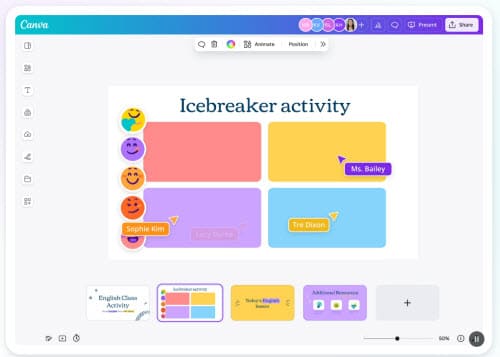
Для чего: презентации, рабочие листы, постеры, инфографика, сертификаты, обложки к тестам.
Сценарий: «Одним кликом» адаптировать шаблон урока/плаката и поделиться ссылкой.
Плюсы: огромная библиотека шаблонов, совместное редактирование, экспорт в PDF/PNG/MP4.
Минусы: при слабом интернете сложнее работать с тяжёлыми макетами.
Как начать: найдите шаблон «Worksheet/Presentation» → замените текст/картинки → скачайте.
5) Kahoot! — квизы «на скорость»
Для чего: моментальная проверка понимания, разминка, итог урока.
Сценарий: 8–10 вопросов с таймером; ученики отвечают с телефона, видят рейтинг.
Плюсы: высокий уровень вовлечения, мгновенная обратная связь.
Минусы: акцент на скорости, не всегда подходит для глубокой проверки.
Как начать: создайте «Kahoot» → запустите «Live» на уроке или дайте «Assign» на дом.
6) Quizizz — домашние задания и контроль без спешки
Для чего: тесты с объяснениями, домашки, режим «без таймера», отчёты по вопросам.
Сценарий: «Домашний тест» до конца недели; ученики проходят в удобное время.
Плюсы: объяснения после ответа, банки готовых квизов, хорошие отчёты.
Минусы: часть функций — на платных планах.
Как начать: выберите готовый квиз или соберите свой → «Assign homework» → получите отчёт.
7) Nearpod — интерактивные уроки «в одном окне»
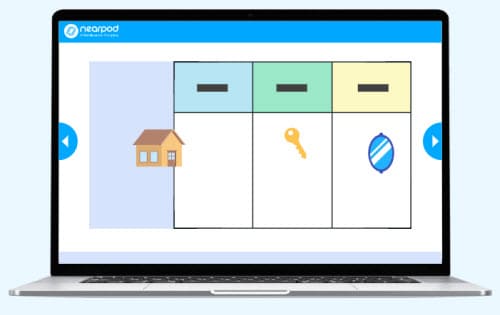
Для чего: презентации + опросы, викторины, «нарисуй», 3D-объекты, VR-туры.
Сценарий: «Интерактивная лекция» с чередованием слайдов и мини-активностей.
Плюсы: удерживает внимание, собирает ответы в едином отчёте.
Минусы: требует подготовки; часть функций — платные.
Как начать: импортируйте свои слайды → вставьте активности → запустите живой или самостоятельный режим.
8) Mentimeter — опросы и голосование в реальном времени
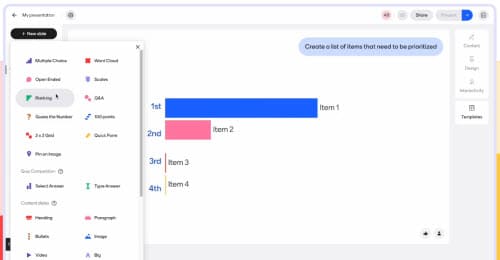
Для чего: «Ледокол», сбор мнений, мозговой штурм, облако слов, шкалы.
Сценарий: в начале урока спросить: «Что вы уже знаете о теме?» — получить облако ключевых слов.
Плюсы: лаконичный интерфейс, быстрый сбор обратной связи.
Минусы: лимиты на бесплатном плане.
Как начать: создайте презентацию → выберите тип слайда (Word cloud/Scale/Quiz) → поделитесь кодом.
9) Miro (Education) — онлайн-доска и групповая работа
Для чего: интеллект-карты, диаграммы, проектная работа, канбан для группы.
Сценарий: группа делает «Mind map» по теме «Круговорот воды», прикрепляя источники.
Плюсы: мощные шаблоны, стикеры, таймер, таймлайн, экспорты.
Минусы: «тяжёлая» доска на слабых ПК/интернете.
Как начать: выберите шаблон (Mind map, Kanban) → расставьте роли → фиксируйте результат в PDF/PNG.
10) GeoGebra — интерактивная математика и естественные науки
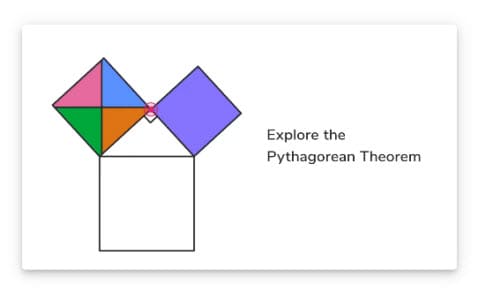
Для чего: графики, геометрия, статистика, динамические модели, симуляции.
Сценарий: «Исследование функции» — ученики двигают ползунки и видят, как меняется график.
Плюсы: бесплатно, работает в браузере, много готовых книг/задач.
Минусы: требует короткого инструктажа перед первым применением.
Как начать: откройте нужный модуль (Graphing/Geometry) → подготовьте заготовку → дайте ссылку классу.
Мини-таблица под задачи
| Задача | Лучшие варианты |
|---|---|
| Домашки и оценивание | Google Classroom, Teams, Moodle |
| Быстрый квиз на уроке | Kahoot!, Mentimeter (Quiz) |
| Домашний тест с отчётами | Quizizz, Moodle |
| Интерактивная презентация | Nearpod |
| Совместные проекты | Miro, Teams |
| Дизайн раздаток/презентаций | Canva |
| Математика/моделирование | GeoGebra |
Практические связки (экономят время)
- Classroom + Forms/Quizizz: раздаёте тест в Classroom, результаты автоматически в журнал.
- Teams + OneNote: конспекты, отдельные вкладки «для группы», быстрый сбор работ.
- Nearpod + Canva: шаблон урока делаете в Canva, импортируете в Nearpod и вставляете активности.
- Miro + GeoGebra: группа строит концептуальную схему в Miro, прикладывая динамические модели из GeoGebra.
Чек-лист внедрения за 7 дней
День 1–2: выберите «базовый» LMS (Classroom/Teams/Moodle) и создайте 1 курс.
День 3: подготовьте один интерактив (Kahoot!/Quizizz) по текущей теме.
День 4: сделайте презентацию урока в Nearpod (5–6 слайдов + 2 активности).
День 5: соберите визуальные материалы в Canva (рабочий лист/шпаргалка).
День 6: проведите мини-проект в Miro (30 минут в группе).
День 7: подведите итоги: что сработало, что забрало время; оставьте 2–3 инструмента «в постоянку».
Вопросы конфиденциальности и доступа
- Используйте учебные домены (Google Workspace for Education / Microsoft 365 A1).
- Старайтесь не собирать лишние личные данные учеников.
- Для слабого интернета готовьте офлайн-версии материалов (PDF из Canva/Slides, распечатки).
- Храните оценки и комментарии в основной LMS, чтобы не «терять» историю.
Итог
Современные цифровые сервисы — это не просто «модный инструмент», а реальные помощники в организации учебного процесса. Они помогают экономить время, делать уроки интерактивными, учитывать индивидуальные особенности каждого ученика и формировать цифровую грамотность у школьников.
Учителю важно не перегружать себя: начните с малого — выберите 2–3 сервиса, которые реально помогут именно вам (например, Google Classroom для организации, Canva для материалов и Quizizz для проверки знаний). Постепенно можно расширять арсенал и интегрировать новые решения.
Рекомендации педагогу:
- Не бойтесь экспериментировать с технологиями.
- Пробуйте разные форматы (игры, тесты, проекты).
- Вовлекайте учеников в совместное использование сервисов.
- Делитесь опытом с коллегами — обмен практиками ускоряет освоение цифровых инструментов.
Главное — помнить, что технологии должны работать на вас, а не вы на них. Пусть цифровые сервисы станут для вас надежным союзником, который облегчает работу, а не усложняет её.