
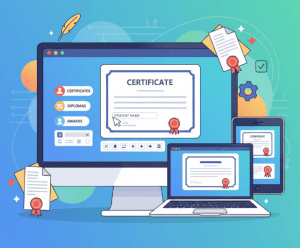
Онлайн-редактор для заполнения аттестатов, дипломов, грамот и других документов позволяет разместить текст поверх загруженного изображения бланка, настроить положение и оформление полей, а затем сохранить подготовленный текстовый шаблон в PNG.
Инструмент может быть полезен классным руководителям, заместителям директора, секретарям, делопроизводителям и педагогам при подготовке документов, где важно точно расположить текст относительно готового бланка.
Редактор аттестатов
Заполните данные и разместите их на документе с точностью до пикселя
Загрузите документ (подложку)
Допустимые форматы: PNG, JPG, JPEG
Размер документа (мм)
Предпросмотр документа
Размер: 210 x 148 мм | Текстовых полей: 1
Настройки текста
Текстовые поля
| № | Текст | Дубл. | Удал. |
|---|---|---|---|
| 1 |
Выберите поле для редактирования. Изменяйте позицию с помощью кнопок "Расположение текста".
Действия
Настройте смещение, если текст печатается не там, где отображается на экране
Возможности онлайн-редактора
📄 Загрузка изображения документа
В качестве подложки можно использовать изображение документа в формате PNG, JPG или JPEG. Загрузите собственный скан или подготовленное изображение бланка, относительно которого будете размещать текст.
При необходимости можно воспользоваться подготовленным изображением аттестата или приложения. Перед использованием убедитесь, что размеры и расположение элементов соответствуют вашему печатному бланку.
✏️ Добавление и оформление текстовых полей
В редактор можно добавлять отдельные текстовые поля и размещать их в нужных областях документа. Для текста предусмотрены настройки шрифта, размера, жирного и курсивного начертания.
Положение выбранного поля можно корректировать с помощью инструментов перемещения. Это позволяет точнее совместить текст с линиями и областями исходного бланка.
📐 Коррекция смещения при печати
Расположение текста на распечатанном листе может отличаться от отображения на экране из-за настроек принтера, масштаба печати и особенностей конкретного устройства.
Для такой ситуации в редакторе предусмотрена коррекция смещения в миллиметрах. После пробной печати можно определить отклонение и скорректировать положение всей текстовой разметки.
💾 Сохранение настроек в JSON
Если необходимо заполнить несколько документов с одинаковым расположением полей, структуру можно экспортировать в JSON. Файл сохраняет настройки и координаты текстовых элементов и позволяет позднее загрузить их через функцию импорта.
Важно: изображение-подложка сохраняется отдельно. Для продолжения работы желательно использовать тот же файл изображения и те же размеры документа, относительно которых настраивались поля.
🖼 Сохранение текстового шаблона в PNG
После размещения всех полей можно воспользоваться функцией «Скачать шаблон (PNG)». Чекбокс «Скрыть подложку» позволяет проверить текст без изображения исходного бланка.
Перед печатью на основном документе обязательно выполните пробную печать и проверьте совпадение текста с нужными областями бланка.
Видеоинструкция по работе с редактором
В видео показан основной порядок работы: загрузка документа, добавление текстовых полей, настройка их положения и подготовка результата.
Как заполнить документ в редакторе
Шаг 1. Загрузите изображение бланка
- Нажмите кнопку «Загрузите документ» и выберите нужное изображение.
- Проверьте ширину и высоту документа в миллиметрах.
- Учитывайте ориентацию исходного бланка — вертикальную или горизонтальную.
Например, стандартный лист A4 имеет размер 210 × 297 мм, однако для конкретного документа необходимо использовать его фактические размеры.
Шаг 2. Добавьте текстовые поля
- Нажмите «Добавить поле».
- Введите необходимый текст в появившееся поле.
- При необходимости настройте шрифт, размер и начертание текста.
Создавайте отдельные поля для элементов, которые должны располагаться независимо друг от друга: фамилии и имени, названия организации, даты, номера документа и других данных.
Шаг 3. Разместите текст на бланке
Выберите нужное текстовое поле в списке или непосредственно на рабочей области и переместите его в необходимое место. Для более точной настройки используйте элементы управления в разделе расположения текста.
На этом этапе ориентируйтесь на загруженную подложку, но окончательную точность расположения проверяйте только после пробной печати.
Шаг 4. Выполните пробную печать
Перед использованием официального или чистового бланка рекомендуется проверить расположение текста на обычном листе соответствующего размера.
- Подготовьте текстовые поля в редакторе.
- Сохраните шаблон PNG.
- Распечатайте пробный вариант с теми же настройками принтера, которые планируете использовать далее.
- Сравните положение текста с оригинальным бланком.
- Если заметно смещение, вернитесь в редактор и внесите коррекцию.
Шаг 5. Сохраните настройки в JSON
Если расположение всех элементов настроено правильно, нажмите «Экспорт JSON». Такой файл удобно сохранить вместе с используемым изображением-подложкой.
Чтобы не перепутать версии, присваивайте файлам понятные названия, например с указанием типа документа и даты настройки.
Шаг 6. Используйте шаблон повторно
Для подготовки следующего документа загрузите соответствующую подложку, выберите «Импорт JSON» и откройте ранее сохраненный файл настроек.
После загрузки проверьте расположение полей, замените необходимые данные и снова выполните пробную проверку перед окончательной печатью.
Важно перед печатью на чистовом бланке
Не начинайте с печати на основном бланке. Сначала подготовьте пробный экземпляр и убедитесь, что размеры бумаги, масштаб и положение текста соответствуют ожидаемому результату.
- используйте для проверки лист того же размера, что и основной документ;
- проверьте настройки масштаба в окне печати;
- убедитесь, что принтер не изменяет размер изображения автоматически;
- сравните пробную распечатку с оригинальным бланком;
- при наличии смещения используйте коррекцию в редакторе;
- храните только актуальные версии PNG и JSON либо присваивайте им понятные имена;
- перед печатью каждого следующего документа повторно проверяйте измененные данные.
Как работать с несколькими однотипными документами
Экспорт и импорт JSON особенно удобны, если необходимо подготовить несколько документов с одинаковой структурой. Один раз настройте расположение полей, сохраните конфигурацию, а затем используйте ее как основу для следующих документов.
При этом перед каждой печатью необходимо проверять измененный текст. Длинные фамилии, названия организаций или другие значения могут занимать больше места и потребовать дополнительной настройки размера или положения поля.
Для кого предназначен редактор
- Классным руководителям — для подготовки однотипных документов учащихся.
- Заместителям директора — для работы с документами, требующими точного размещения текста.
- Секретарям и делопроизводителям — для подготовки дипломов, грамот, приложений и других бланков.
- Учителям и организаторам мероприятий — для оформления грамот, дипломов и сертификатов.
Работа с персональными данными
При заполнении документов могут использоваться фамилии, имена и другие персональные сведения. Работайте с такими данными в соответствии с правилами вашей организации и не размещайте в шаблонах информацию, которая не требуется для подготовки конкретного документа.
Частые вопросы
Можно ли использовать собственный бланк?
Да. В редактор можно загрузить собственное изображение документа в поддерживаемом формате и разместить текст относительно него.
Зачем нужна пробная печать?
Отображение на экране не гарантирует полного совпадения с результатом конкретного принтера. Пробный экземпляр позволяет проверить масштаб и положение текста до использования чистового бланка.
Для чего нужен файл JSON?
JSON используется для сохранения структуры и настроек текстовых полей. Его можно импортировать при следующем сеансе работы и использовать ранее подготовленное расположение элементов.
Сохраняется ли изображение документа в JSON?
Изображение-подложку необходимо хранить отдельно. При повторной работе используйте тот же исходный файл либо другое изображение с соответствующими размерами и расположением элементов.
Можно ли изменить данные после импорта JSON?
Да. После загрузки сохраненной структуры текстовые значения можно изменить и подготовить новый вариант документа.