Фоторедактор онлайн Class-KZ позволяет обрабатывать изображения прямо в браузере: обрезать фотографию, изменить размер, настроить яркость и контрастность, добавить текст и графические элементы, работать со слоями и подготовить фото 3×4.
Для работы не требуется устанавливать отдельную программу. Загрузите изображение, выполните необходимые изменения и сохраните готовый результат в подходящем формате.
Редактор
Загрузите фон для старта
Что можно сделать в онлайн-фоторедакторе
Редактор подходит для повседневной работы с фотографиями и другими изображениями.
С его помощью можно:
- обрезать фотографию;
- изменить размер изображения;
- настроить яркость, контрастность и насыщенность;
- повысить визуальную резкость;
- добавить текст и фигуры;
- наложить одно изображение на другое;
- работать с несколькими слоями;
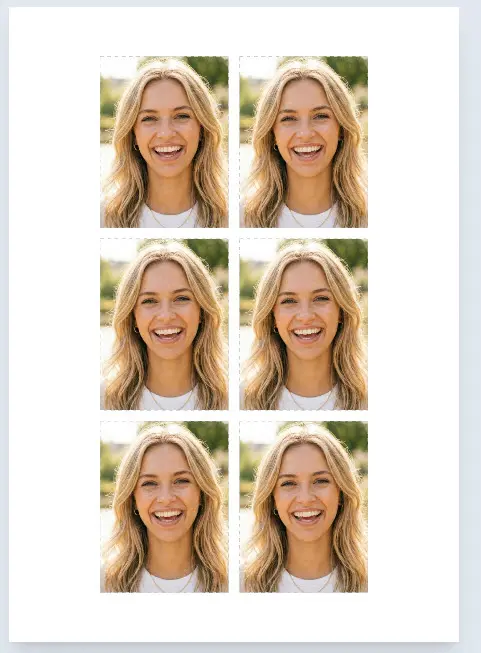
- подготовить фото формата 3×4;
- разместить несколько фотографий на листе для печати;
- сохранить изображение в JPG, PNG или WebP;
- настроить качество JPG при сохранении.
Как сделать фото 3×4 онлайн
В редакторе предусмотрен отдельный режим для подготовки фотографии формата 3×4. Такой размер может использоваться для анкет, пропусков и других документов, в требованиях которых указан формат 3×4.
Пошаговая инструкция
- Загрузите фотографию с помощью кнопки «Загрузить фон».
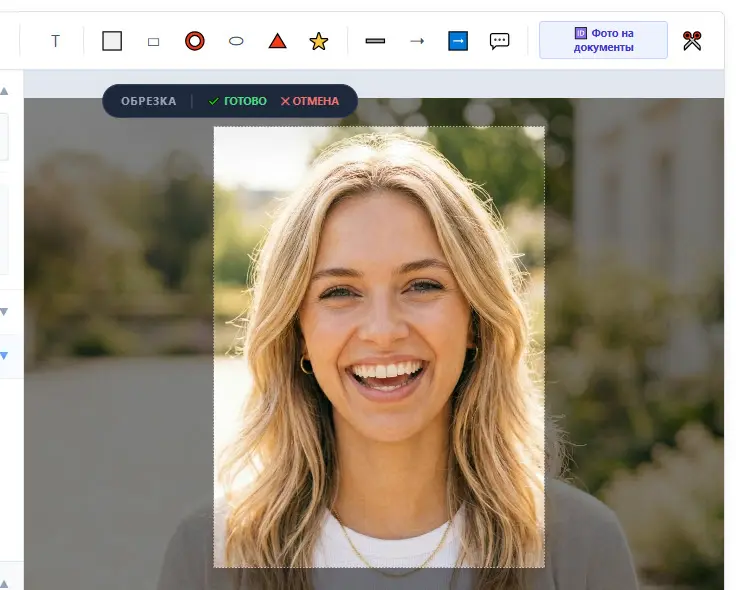
- Выберите режим «Фото на документы».
- Отрегулируйте область кадрирования, чтобы правильно расположить лицо в кадре.
- При необходимости настройте яркость, контрастность, насыщенность и резкость.
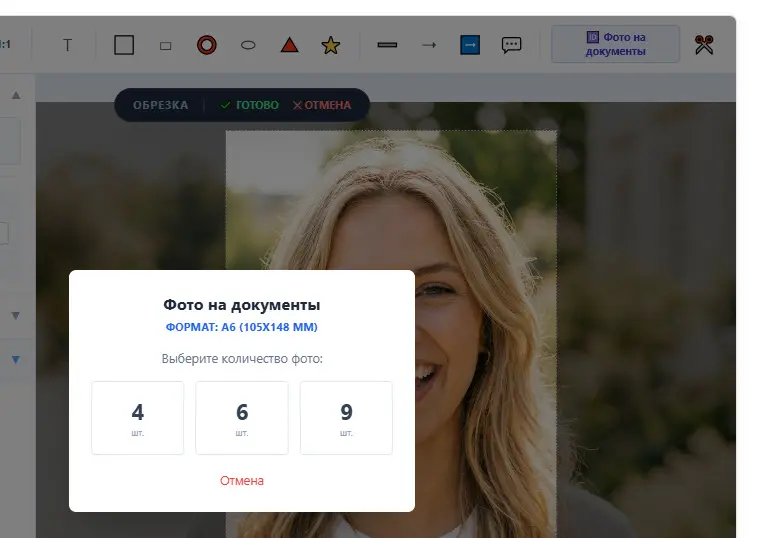
- Выберите количество фотографий для размещения на листе — 4, 6 или 9.
- Сформируйте готовый лист и сохраните результат.
Редактор формирует лист формата A6 размером 105 × 148 мм и позволяет подготовить результат для печати с параметром 300 DPI.
Важно: требования к фотографии зависят от конкретного документа и организации. Перед печатью проверьте необходимый размер, фон, положение лица и другие требования.
Как обрезать фото онлайн
Чтобы удалить лишние части изображения, используйте инструмент кадрирования.
- Загрузите фотографию.
- Выберите инструмент обрезки.
- Настройте рамку вокруг нужной области.
- Подтвердите кадрирование.
Так можно быстро изменить композицию фотографии, убрать ненужный фон по краям или подготовить изображение к публикации.
Изменение размера изображения
Если изображение должно иметь определённую ширину и высоту, задайте необходимые размеры в пикселях.
При необходимости можно сохранить исходные пропорции изображения, чтобы фотография не растягивалась и не деформировалась.
Яркость, контрастность и насыщенность
Для базовой цветокоррекции доступны основные параметры изображения.
- Яркость помогает сделать слишком тёмную фотографию светлее или уменьшить чрезмерную освещённость.
- Контрастность позволяет усилить или смягчить разницу между светлыми и тёмными участками.
- Насыщенность изменяет интенсивность цветов.
- Резкость помогает визуально подчеркнуть детали изображения.
Изменения лучше применять умеренно, особенно если фотография готовится для документа.
Как наложить фото на фото
Редактор поддерживает работу со слоями. Это позволяет добавить второе изображение поверх основного и создать простую композицию.
Для этого используйте функцию «Добавить наложение».
Добавленный слой можно:
- перемещать;
- изменять по размеру;
- вращать;
- настраивать его прозрачность;
- изменять положение относительно других элементов.
Функция подходит для добавления логотипа, небольшого изображения, декоративного элемента или создания собственной композиции.
Текст и фигуры на изображении
В редактор можно добавлять текстовые и графические элементы.
Это удобно при создании:
- учебных иллюстраций;
- простых карточек;
- объявлений;
- изображений для сайта;
- поясняющих схем;
- визуальных материалов для урока.
На изображение можно добавить надпись, стрелку или геометрическую фигуру и разместить её в нужной части композиции.
Как уменьшить размер файла изображения
Если фотография предназначена для сайта, электронной почты или загрузки в онлайн-сервис, большой размер файла может быть неудобен.
При сохранении в формате JPG можно изменить качество изображения от 10 до 100%.
Уменьшение качества снижает размер файла. Для обычных фотографий часто можно подобрать значение, при котором изображение визуально остаётся достаточно качественным, а файл становится заметно меньше.
JPG, PNG или WebP: какой формат выбрать
JPG
JPG хорошо подходит для фотографий и изображений с большим количеством цветов.
Преимущество формата — возможность регулировать степень сжатия и тем самым уменьшать размер файла.
PNG
PNG удобно использовать для изображений, где требуется сохранить прозрачность или получить результат без типичного для JPG сжатия.
Формат подходит для логотипов, схем, графических элементов и изображений с прозрачным фоном.
WebP
WebP — удобный формат для публикации изображений на веб-страницах. Он позволяет получать относительно небольшой размер файла при сохранении хорошего визуального качества.
Для владельцев сайтов это особенно полезно при оптимизации иллюстраций и фотографий.
Фоторедактор для учебных материалов
Редактор может использоваться не только для личных фотографий. Он также подходит педагогам и учащимся для подготовки визуальных материалов.
Например, можно:
- обрезать изображение из учебного материала;
- изменить размер иллюстрации;
- добавить подписи к рисунку;
- выделить объект стрелкой;
- добавить несколько изображений на один холст;
- подготовить изображение для презентации или рабочего листа;
- сохранить материал в удобном веб-формате.
Как быстро отредактировать изображение
- Загрузите исходное изображение.
- Обрежьте ненужные участки.
- При необходимости измените размер.
- Настройте яркость, контрастность или насыщенность.
- Добавьте текст, фигуры или дополнительное изображение.
- Выберите JPG, PNG или WebP.
- Настройте параметры сохранения и экспортируйте готовый файл.
Когда лучше использовать отдельный конструктор фотоколлажей
Онлайн-фоторедактор позволяет работать со слоями и размещать несколько изображений в одной композиции.
Если же основная задача — объединить большое количество фотографий в готовую сетку или коллаж, удобнее воспользоваться отдельным конструктором фотоколлажей Class-KZ.
Преимущества онлайн-редактора
- работает непосредственно в браузере;
- не требует установки отдельного графического редактора;
- объединяет несколько основных инструментов в одном интерфейсе;
- подходит для компьютера и повседневных задач с изображениями;
- позволяет подготовить фото 3×4;
- поддерживает JPG, PNG и WebP;
- может использоваться для подготовки учебных материалов.
Что важно учитывать при подготовке фото на документы
Функция 3×4 помогает получить изображение нужного размера и разместить несколько экземпляров на листе, однако требования к фотографиям на официальные документы могут различаться.
Перед использованием готовой фотографии рекомендуется проверить:
- требуемые размеры;
- цвет и однородность фона;
- положение головы и лица;
- допустимость очков и головных уборов;
- требования к качеству печати;
- срок актуальности фотографии.