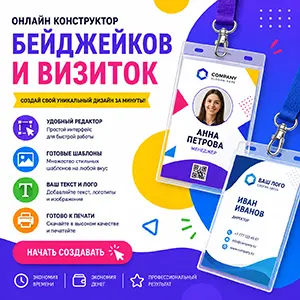
Конструктор бейджиков и визиток онлайн позволяет самостоятельно создать персональный макет прямо в браузере — без сложных графических редакторов. Выберите размер, добавьте текст, логотип, фотографию, QR-код или другое изображение, настройте фон и расположение элементов, а затем сохраните готовый результат в PDF или PNG.
Инструмент подходит для создания бейджей сотрудников, участников конференций и семинаров, школьных мероприятий, олимпиад, кружков, спортивных событий, а также визитных карточек и пропусков.
🎨 Создать бейдж или визитку онлайн
Начните с выбора размера будущего макета. После этого добавьте необходимые данные и изображения, настройте оформление и расположите элементы непосредственно в области предпросмотра.
Конструктор бейджиков и визиток
Любое изображение можно масштабировать и двигать мышкой прямо на бейдже.
Предпросмотр
📇 Что можно создать в конструкторе
Сервис подходит для разных видов персональных карточек и идентификационных материалов.
Бейджи для сотрудников
На макете можно разместить ФИО, должность, название организации, логотип, фотографию и другую необходимую информацию.
Бейджи для мероприятий
Конструктор можно использовать для конференций, форумов, семинаров, тренингов, выставок, соревнований и других мероприятий, где необходимо быстро подготовить серию именных карточек.
Школьные бейджи
Можно оформить карточки для учащихся, учителей, участников школьных проектов, олимпиад, конференций, кружков и внеклассных мероприятий.
Визитки
Выберите подходящий размер, добавьте имя, должность, контактную информацию, логотип, фотографию и при необходимости QR-код в виде изображения.
Именные пропуска
Макет можно использовать и как персональную карточку участника или посетителя: разместить имя, организацию, роль, фотографию и дополнительные визуальные элементы.
📐 Размеры бейджей и визиток
В конструкторе предусмотрены несколько популярных форматов:
- 86×54 мм;
- 90×55 мм;
- 90×60 мм;
- 100×70 мм;
- 55×85 мм — вертикальный формат.
Если стандартный размер не подходит, можно задать собственную ширину и высоту в миллиметрах. Это удобно, когда макет должен соответствовать конкретному держателю, карману, рамке или требованиям мероприятия.
🖼️ Фон и оформление
Внешний вид бейджа можно настроить непосредственно в конструкторе. Пользователю доступны несколько способов оформления.
- готовый фон;
- цветовые варианты;
- градиенты;
- настройка цветов градиента;
- изменение направления градиента;
- загрузка собственного изображения в качестве фона.
Это позволяет использовать единый фирменный стиль организации, школьного мероприятия, конференции или проекта.
🏷️ Бейдж с логотипом
В макет можно загрузить логотип школы, компании, проекта или мероприятия. После добавления изображение можно масштабировать и перемещать по рабочей области.
Логотип удобно размещать в верхней части карточки или использовать как дополнительный элемент фирменного оформления.
👤 Бейдж с фотографией
Конструктор поддерживает добавление фотографии участника, сотрудника или учащегося.
После загрузки изображение можно изменить по размеру и расположить в нужной части макета. Это позволяет создавать персонализированные идентификационные карточки, в которых имя и фотография объединены в одном дизайне.
🔳 Как добавить QR-код
В конструктор можно добавлять дополнительные изображения, в том числе заранее подготовленный QR-код.
QR-код можно использовать, например, для размещения:
- ссылки на сайт;
- страницы мероприятия;
- электронного портфолио;
- контактной информации;
- формы регистрации;
- цифровых материалов проекта.
После добавления изображение QR-кода можно масштабировать и перемещать так же, как другие графические элементы.
✏️ Добавление текста
На бейдж или визитку можно добавлять текстовые поля и отдельно настраивать их оформление.
Для каждого текста можно изменить:
- размер шрифта;
- гарнитуру;
- начертание;
- курсив;
- цвет;
- положение на макете.
Это позволяет визуально разделить имя, должность, организацию и дополнительную информацию.
🧩 Как расположить элементы на макете
Текст и изображения можно перемещать непосредственно в области предпросмотра. Благодаря этому не нужно заранее рассчитывать точные координаты элементов.
Удобный порядок работы:
- выберите размер карточки;
- настройте фон;
- добавьте основные текстовые поля;
- загрузите логотип или фотографию;
- добавьте дополнительные изображения;
- расположите элементы в нужных местах;
- проверьте макет перед сохранением.
👥 Массовое создание бейджей
Если необходимо подготовить бейджи сразу для большого количества людей, используйте массовый ввод.
Имена добавляются списком — по одному на строку. В нужное текстовое поле необходимо вставить переменную:
{ФИО}
При формировании серии макетов конструктор автоматически заменяет эту переменную именами из списка.
Для каждого имени также можно задать необходимое количество копий.
🎓 Пример массового создания для школы
Предположим, необходимо подготовить карточки для участников школьной конференции.
Можно создать один общий дизайн:
- логотип школы;
- название конференции;
- единый фон;
- поле
{ФИО}; - дополнительную надпись «Участник».
Затем достаточно вставить список фамилий и имён. Не нужно вручную создавать отдельный макет для каждого учащегося.
🏫 Конструктор бейджиков для школы
Конструктор бейджей для школы можно использовать во время учебных и внеурочных мероприятий.
Например, для:
- учащихся;
- учителей;
- участников олимпиад;
- участников научных конференций;
- школьных проектов;
- кружков;
- соревнований;
- семинаров;
- встреч и открытых мероприятий.
На карточке можно разместить название школы, ФИО, класс, роль участника, логотип и фотографию.
🎤 Бейджи для конференций и мероприятий
Для конференции, семинара, форума или тренинга можно создать единый шаблон и использовать его для всех участников.
На таком бейдже удобно разместить:
- название мероприятия;
- ФИО участника;
- организацию;
- должность или роль;
- логотип;
- фотографию;
- QR-код.
Массовый режим позволяет сохранить общий дизайн и автоматически подставить персональные данные.
💼 Создание визитки онлайн
Конструктор можно использовать не только для бейджей. Формат 90×55 мм подходит для создания обычной визитной карточки.
В макет можно добавить:
- имя и фамилию;
- должность;
- название организации;
- телефон;
- адрес электронной почты;
- логотип;
- QR-код;
- другие необходимые данные.
📄 Скачать бейдж в PDF
После завершения оформления готовый макет можно сохранить в формате PDF.
При формировании PDF используется лист A4. Конструктор автоматически размещает на странице несколько бейджей с учётом выбранного размера.
Такой вариант удобен, если необходимо подготовить материал к последующей печати.
🖼️ Скачать бейдж в PNG
Готовый макет также можно сохранить как PNG-изображение.
PNG удобно использовать, если нужно:
- сохранить отдельную карточку;
- отправить макет другому человеку;
- добавить изображение в документ;
- использовать макет в презентации;
- сохранить цифровую копию бейджа.
📝 Как создать бейдж онлайн
1. Выберите размер
Используйте один из готовых форматов или задайте собственную ширину и высоту.
2. Добавьте данные
Введите ФИО, название организации, должность, класс, роль участника или другую необходимую информацию.
3. Настройте фон
Выберите готовое оформление, цвет, градиент или загрузите собственное изображение.
4. Загрузите изображения
Добавьте логотип, фотографию, QR-код или другие графические элементы.
5. Настройте текст
Измените размер, шрифт, цвет и начертание текстовых полей.
6. Расположите элементы
Переместите текст и изображения непосредственно на макете, добиваясь удобного и понятного расположения.
7. Проверьте результат
Перед сохранением убедитесь, что текст хорошо читается, изображения не перекрывают друг друга, а важные данные находятся в пределах макета.
8. Скачайте файл
Выберите PDF для подготовки листа к печати или PNG для сохранения отдельного изображения.
📌 Что разместить на бейдже
Набор информации зависит от назначения карточки.
Для сотрудника
- имя и фамилия;
- должность;
- название организации;
- логотип;
- фотография.
Для конференции
- ФИО;
- организация;
- роль участника;
- название мероприятия;
- логотип;
- QR-код при необходимости.
Для школьного мероприятия
- ФИО учащегося;
- класс;
- название школы;
- роль или команда;
- логотип мероприятия.
Для визитки
- ФИО;
- должность;
- телефон;
- электронная почта;
- организация;
- логотип;
- QR-код.
✨ Как сделать бейдж удобным для чтения
При оформлении лучше выделять главное и не перегружать небольшую карточку информацией.
ФИО обычно является наиболее заметным элементом. Название организации, должность или роль можно сделать меньше. Логотип и фотография должны дополнять макет, а не мешать чтению текста.
Если используется фоновое изображение или градиент, важно подобрать такой цвет текста, чтобы он хорошо различался на фоне.
👨💼 Кому пригодится конструктор
Инструмент можно использовать как в образовательных учреждениях, так и при организации деловых и общественных мероприятий.
- школам;
- детским садам;
- колледжам и вузам;
- компаниям;
- организаторам конференций;
- семинарам и тренингам;
- спортивным мероприятиям;
- выставкам;
- форумам;
- корпоративным мероприятиям;
- частным пользователям.
❓ Часто задаваемые вопросы
Можно ли создать бейдж онлайн?
Да. Макет создаётся непосредственно в браузере с помощью конструктора на странице.
Нужно ли использовать графический редактор?
Нет. Размер, текст, фон и изображения настраиваются непосредственно в конструкторе.
Какой размер бейджа можно выбрать?
Доступны форматы 86×54, 90×55, 90×60, 100×70 и вертикальный 55×85 мм. Также можно задать собственный размер.
Можно ли сделать визитку размером 90×55 мм?
Да. Формат 90×55 мм предусмотрен среди доступных вариантов.
Можно ли добавить фотографию?
Да. Фотографию можно загрузить, изменить её размер и положение на макете.
Можно ли добавить логотип?
Да. В конструкторе предусмотрена загрузка логотипа с возможностью масштабирования и перемещения.
Можно ли добавить QR-код?
Да. QR-код можно загрузить как дополнительное изображение и разместить в нужном месте карточки.
Можно ли загрузить собственный фон?
Да. Помимо готового оформления можно использовать собственное изображение в качестве фона.
Можно ли изменить цвет текста?
Да. Для текстовых элементов доступны настройки цвета и других параметров оформления.
Можно ли добавить несколько текстовых полей?
Да. Конструктор позволяет использовать несколько текстовых элементов и настраивать каждый отдельно.
Можно ли создать несколько бейджей сразу?
Да. Массовый режим позволяет вставить список имён и использовать переменную {ФИО} для автоматической персонализации карточек.
Можно ли сделать несколько копий одного бейджа?
Да. В массовом режиме для каждого имени можно указать количество копий.
Можно ли скачать результат в PDF?
Да. При сохранении в PDF макеты автоматически размещаются на листе A4 с учётом выбранного размера.
Можно ли сохранить макет в PNG?
Да. Для этого в конструкторе предусмотрено отдельное сохранение в формате PNG.
🌟 Создайте собственный бейдж или визитку
Онлайн-конструктор бейджиков и визиток объединяет основные этапы подготовки макета в одном инструменте: выбор размера, оформление фона, добавление текста и изображений, персонализацию и сохранение результата.
Для одного человека можно подготовить индивидуальную карточку, а для класса, конференции или другого мероприятия использовать массовый режим и создать целую серию персональных бейджей на основе единого дизайна.