
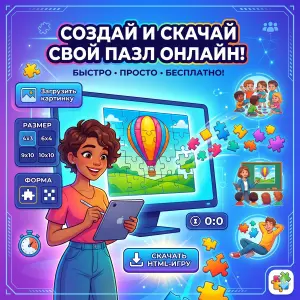
Конструктор пазлов онлайн позволяет создать собственную интерактивную игру из любого подходящего изображения. Загрузите картинку, настройте игровое поле, сложность и дополнительные условия, а затем проверьте готовый пазл прямо в браузере.
Инструмент подходит учителям, репетиторам, родителям, организаторам мероприятий и всем, кто хочет превратить изображение в интерактивную головоломку.
🧩 Puzzle Builder - Class-KZ
Нет изображения
Загрузите картинку или импортируйте HTML файл.
Примеры игр, созданных в конструкторе
Ниже представлены примеры интерактивных заданий. Их можно проходить прямо на странице.
Кому подойдёт конструктор пазлов
- Учителям и репетиторам — для создания интерактивных заданий по разным предметам.
- Родителям — для подготовки развивающих игр для детей.
- Организаторам мероприятий — для квестов, конкурсов и игровых активностей.
- Любителям головоломок — для создания пазлов из собственных фотографий и изображений.
Как создать пазл онлайн
Работа с конструктором состоит из нескольких этапов.
1. Загрузите изображение
Нажмите кнопку «🖼️ Изображение» и выберите картинку, из которой хотите создать пазл.
Если у вас уже есть ранее созданная игра, используйте функцию «📂 Импорт HTML», чтобы открыть её и продолжить редактирование.
2. Настройте игровое поле
Выберите параметры будущей головоломки:
- количество строк;
- количество колонок;
- форму элементов;
- цвет обводки;
- расположение области с деталями.
Можно использовать классические пазловые элементы с соединениями или квадратную мозаику.
Как выбрать сложность пазла
Количество строк и колонок напрямую влияет на сложность задания. Чем больше элементов, тем больше времени потребуется на сборку.
Для младших учащихся лучше начинать с небольшого количества крупных деталей. Для старших школьников и взрослых можно увеличить сетку и дополнительно использовать ограничения по времени или количеству ходов.
Таймер и ограничение количества ходов
Чтобы сделать задание более игровым, можно добавить дополнительные условия.
- Таймер — игрок должен собрать изображение за определённое время.
- Лимит ходов — необходимо завершить пазл, не превышая установленное количество действий.
Эти функции можно использовать в соревнованиях, квестах и учебных играх.
Награда после прохождения игры
В конструкторе предусмотрена возможность настроить награду за успешное выполнение задания.
После сборки пазла игроку может быть показана кнопка «🎁 Получить приз».
В качестве награды можно использовать:
- текстовое сообщение;
- секретный код;
- промокод;
- изображение;
- ссылку на дополнительный материал;
- ссылку на файл или следующую часть задания.
Так пазл можно превратить в один из этапов учебного квеста.
Настройка сообщений для игрока
Можно заранее задать сообщения, которые пользователь увидит после завершения игры.
Например:
- поздравление после успешной сборки;
- сообщение при завершении времени;
- подсказку при превышении количества ходов;
- инструкцию для перехода к следующему заданию.
Как проверить готовую игру
Перед сохранением используйте кнопку «▶ Играть онлайн».
Это позволяет проверить:
- правильно ли разделено изображение;
- удобно ли перемещать детали;
- подходит ли выбранная сложность;
- работает ли таймер;
- корректно ли отображаются сообщения;
- открывается ли награда после победы.
Как скачать готовый пазл
После проверки нажмите «⬇ Скачать игру». Конструктор подготовит готовый HTML-файл.
Такой файл можно:
- открывать на компьютере;
- использовать на интерактивной доске;
- передать учащимся;
- разместить на собственном сайте;
- добавить в поддерживающую HTML образовательную среду или LMS.
Если требуется именно ссылка для учащихся, готовый HTML-файл необходимо предварительно разместить на сайте или другом доступном веб-ресурсе.
Как использовать пазлы на уроке
Интерактивный пазл можно использовать не только как развлечение. Изображение само может быть частью учебного задания.
Например, учащимся можно предложить собрать:
- географическую карту;
- историческую иллюстрацию;
- портрет исторической личности;
- строение клетки;
- анатомическую схему;
- изображение растения или животного;
- формулу или схему;
- букву, слово или тематическую картинку;
- фрагмент картины или произведения искусства.
Пазл как учебное задание
После сборки изображения полезно добавить содержательный вопрос. Тогда игра становится частью учебной деятельности.
Например:
- «Какой объект изображён?»
- «Назовите его основные части».
- «К какому периоду относится событие?»
- «Покажите объект на карте».
- «Объясните функцию изображённой структуры».
- «Какое понятие объединяет элементы изображения?»
Так пазл можно использовать для актуализации знаний, закрепления темы или короткой игровой проверки.
Импорт ранее созданной игры
Если вы сохранили игру в HTML, её можно снова открыть в конструкторе с помощью функции «Импорт HTML».
Это удобно, если нужно:
- изменить изображение;
- скорректировать сложность;
- изменить таймер;
- обновить сообщения;
- добавить другую награду;
- подготовить новый вариант существующего задания.
Преимущества конструктора
- Работа в браузере. Не требуется устанавливать отдельную программу для создания игры.
- Собственные изображения. Можно создавать задания на основе своего учебного материала.
- Настройка сложности. Количество элементов регулируется под возраст и задачу.
- Геймификация. Доступны таймер, ограничение ходов, сообщения и награды.
- Предварительная проверка. Готовый пазл можно протестировать перед сохранением.
- Экспорт в HTML. Созданную игру можно сохранить как самостоятельный интерактивный файл.
Советы по созданию хорошего пазла
- Используйте достаточно чёткое изображение.
- Не создавайте слишком много деталей для младших школьников.
- Выбирайте изображения, связанные с содержанием урока.
- Перед публикацией обязательно протестируйте игру.
- Если используется таймер, оставляйте реалистичное время на выполнение.
- После сборки изображения добавляйте вопрос или небольшое задание по теме.
Часто задаваемые вопросы
Можно ли использовать собственное изображение?
Да. Загрузите нужную картинку через кнопку «🖼️ Изображение» и настройте параметры пазла.
Можно ли ограничить время игры?
Да. В настройках можно включить таймер и установить время выполнения.
Можно ли ограничить количество ходов?
Да. Такой режим позволяет повысить сложность задания и использовать пазл как небольшое игровое испытание.
Как получить приз после сборки пазла?
В настройках можно задать награду. После успешной сборки игрок увидит кнопку «🎁 Получить приз» и подготовленное вами содержимое.
Можно ли изменить уже созданный пазл?
Да. Если у вас сохранён HTML-файл игры, используйте функцию «Импорт HTML» и внесите необходимые изменения.
Можно ли использовать пазл на смартфоне?
Готовые игры рассчитаны на работу в браузере. Удобство прохождения зависит от размера игрового поля и количества деталей, поэтому для сложных пазлов большой экран может быть удобнее.